🎮 CS2高光时刻|制作属于自己的高光片段
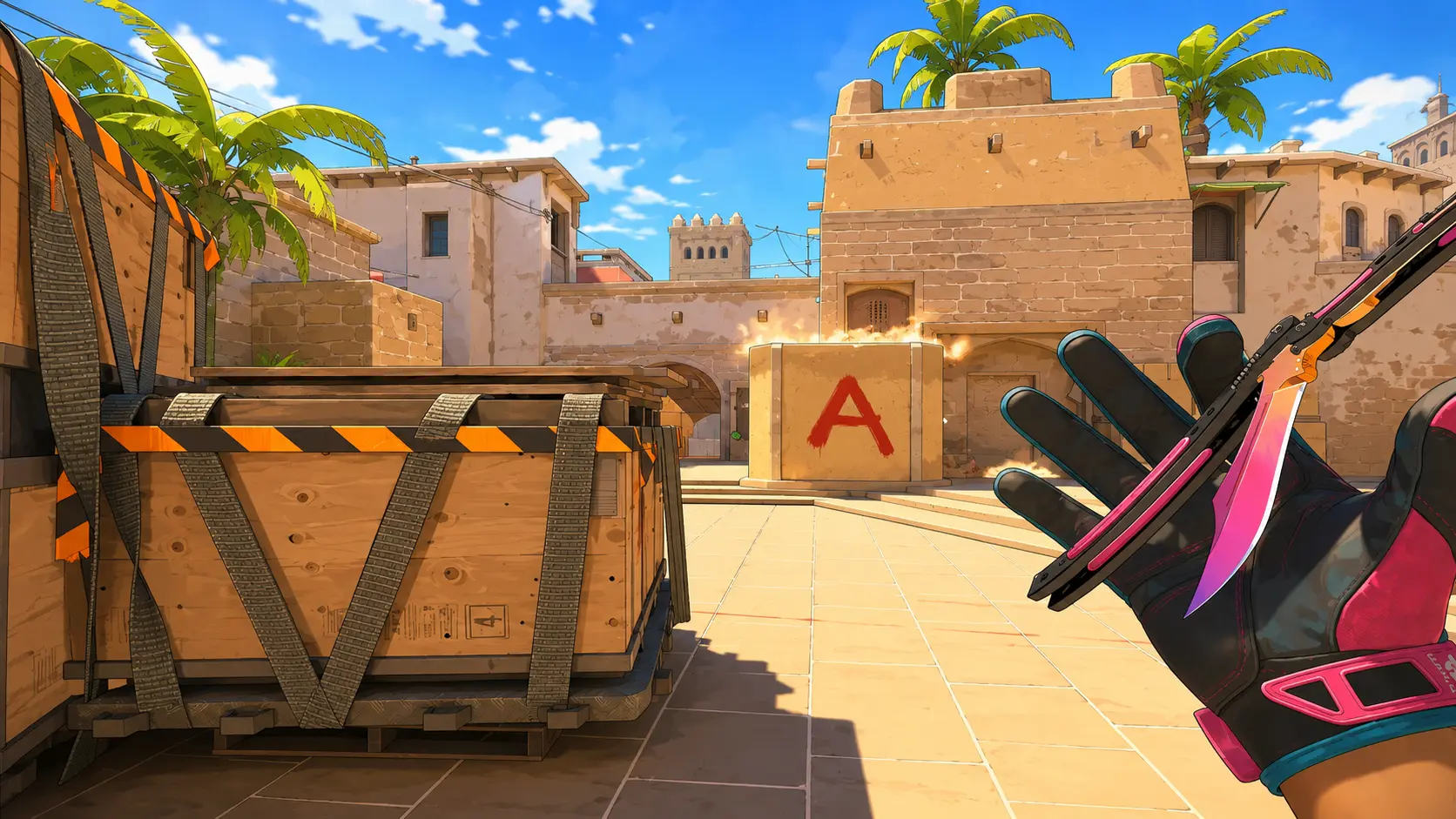
🎮 CS2高光时刻|制作属于自己的高光片段
Nihil制作属于自己的CS2高光片段
简介
在一场 CS2 竞技模式中,我使用沙漠之鹰完成了一次五杀。对于普通玩家来说,这类瞬间并不算经常出现,因此我最初的想法是将这一回合保存下来,做成一段比较完整的高光视频,既方便自己回顾,也可以作为一次视频制作流程的练习。
不过在实际尝试过程中,我发现竞技平台自带的高光生成并没有想象中方便。部分平台在生成高光时需要消耗对应的资源或点数,而这些资源的获取过程相对繁琐;如果选择直接购买,成本也并不低。更重要的是,平台自动生成的视频虽然可以快速出片,但在镜头选择、节奏控制、画面质量和后期表现上仍然存在一定局限,很难完全符合自己的预期。因此,与其依赖平台自动生成,不如尝试自己从录像文件入手,手动完成素材提取、镜头录制、画面设置、剪辑处理和最终导出。这样虽然步骤会更复杂一些,但可控性更强,也更适合积累一套可复用的 CS2 视频制作流程。
本篇文章将围绕这次手枪五杀的素材制作过程进行记录,重点整理 CS2 视频制作中可能涉及的几个环节,包括录像回放的获取与定位、游戏内观察视角和画面参数的调整、录屏工具的选择、素材剪辑思路,以及最终成片时需要注意的问题。本文并不追求一次性给出最专业的影视级方案,而是希望从普通玩家的实际需求出发,记录一套成本较低、操作可控、效果相对稳定的 CS2 高光视频制作方法。
所使用到的工具:
视频剪辑软件:PR、剪映、必剪等视频剪辑软件,用于进行视频裁减以及添加特效等。
Counter-Strike游戏本体:由于需要针对DEMO进行录制,因此需要使用游戏本体打开。
Half-Life Advanced Effects(HLAE):Half-Life Advanced Effects (HLAE) 是一款主要用于增强反恐精英系列游戏内容创作的工具。
FFmpeg:一款功能齐全、跨平台的音频和视频录制、转换和流媒体解决方案。下载体验,视频和音频转换从未如此简单。
制作步骤介绍
1.软件安装
https://github.com/advancedfx/advancedfx 为程序的官方网站,针对中文开发,提供了中文站:https://hlae.site/ 。下载安装后,打开工具-开发者选项,选择steam中CS2软件的路径,并添加x64文件夹中的AfxHookSource2.dll到DLL窗口中,后点击确定即可使用HLAE打开CS2软件进行DEMO观看。打开CS2后,请打开控制台输入mirv查看是否有推荐补全命令,否则代表环境存在问题。
2.视频录制
获取需要录制的dem后缀文件,复制到csgo文件夹下,使用HLAE打开CS2后使用控制台命令playdemo example.dem打开demo文件。我们可以通过鼠标左键或者数字键选择玩家,空格或者滚轮来选择视角。锁定对应视角后,shift+F2可以切换demo滑轨。可以通过cl_draw_only_deathnotices 1来关闭UI界面,只保留击杀信息和准星
bind m "toggle cl_draw_only_deathnotices"//一键开关
ui bind n "demo_togglepause"//暂停播放demo
3.mirv_streams
完成步骤1和2即可完成常见的视角录制,但是在针对动作慢放时会发现果冻效应非常严重,因此需要提供帧数录制。高帧率录制可以进行丝滑的帧混合,制作卡点视频,模拟子弹时间、开枪/切刀慢放等一系列特效。将https://hlae.site/中的FFmpeg下载到HLAE软件安装路径的ffmpeg下。首先使用命令mirv_streams record screen enabled 1开启屏幕录制。后使用mirv_streams record name "your save path"配置保存路径。通过mirv_streams record fps 1500调节录制帧率。mirv_streams record start以及mirv_streams record end进行开始和结束录制。当不需要进行相关慢动作特效时,可以将FPS从1500降低到300-500。
mirv_streams record screen enabled 1//开启屏幕录制
mirv_streams record name " "//保存录制路径
mirv_streams record fps 1500//录制帧率1500
bind k "mirv_streams record start"//按K键开始录制
bind l "mirv_streams record end "//按l键停止录制
当然,可以通过命令自定义编码器,针对电脑配置自定义(NVIDIA推荐n1,AMD推荐c1):
echo ═════════════════════════════════════════════════════════════
echo 指令     |  8bit 444  | 拉伸 16:9 | 含义
echo ─────────────────────────────────────────────────────────────
echo tga     |            |           | .tga 图片序列
echo p0      |            |           | ProRes 4444
echo p0a     |            |           | ProRes 4444 8bits Alpha通道
echo phq     |            |           | ProRes 422 HQ
echo p1      |            |    p1s    | ProRes 422
echo p2      |            |    p2s    | ProRes LT
echo p3      |            |    p3s    | ProRes Proxy
echo c0      |    c0p     |           | x264 无损
echo c1      |    c1p     |    c1s    | x264 高画质
echo c2      |    c2p     |           | x264 中画质
echo he0     |    he0p    |           | x265 无损
echo he1     |    he1p    |    he1s   | x265 高画质
echo he2     |    he2p    |           | x265 中画质
echo n0      |    n0p     |           | hevc Nvidia 加速 无损
echo n1      |    n1p     |    n1s    | hevc Nvidia 加速 高画质
echo nav1    |            |    nav1s  | AV1  Nvidia 加速 高画质 RTX40系
echo n2      |    n2p     |           | hevc Nvidia 加速 中画质
echo a0      |            |           | hevc AMD    加速 无损
echo a1      |            |    a1s    | hevc AMD    加速 高画质
echo a2      |            |           | hevc AMD    加速 中画质
echo i0      |            |           | hevc Intel  加速 无损
echo i1      |            |    i1s    | hevc Intel  加速 高画质
echo i2      |            |           | hevc Intel  加速 中画质
echo ═════════════════════════════════════════════════════════════
echo ████ 注意: 显卡编码 驱动版本和ffmpeg版本匹配 出错请更新驱动或回退ffmpeg

// 设定默认使用的预设(此处根据需要修改)
c1;
4.运镜制作
在看CS2的比赛时,经常发现视角并不是固定在某个位置或者总是第一人称视角,有时导播会给出一系列运动的镜头,那么我们该如何自己制作这些镜头呢?HLAE提供了方便录制的解决方案。使用命令mirv_input camera可以进入摄像机模式,R键和F键可以调整摄像机的高度,Z键和X键可以对摄像机进行逆时针和顺时针的旋转。mirv_campath draw enabled 1命令可以显示摄像机的机位。mirv_campath add命令来添加一个新的机位,想要让镜头动起来,需要4个及以上的机位(注意每个时间只能放置一个机位)。添加完毕后,ESC退出摄像机模式,使用mirv_campath enable 1命令来开启摄像机。回到第一个摄像机机位放置时的位置即可进行查阅。同时mirv_campath clear可以清空所有的摄像机。mirv_campath remove X也可以单独删除某个机位。
mirv_campath enable 1//启动摄像机
bind v "mirv_campath add"//vj键添加摄像机
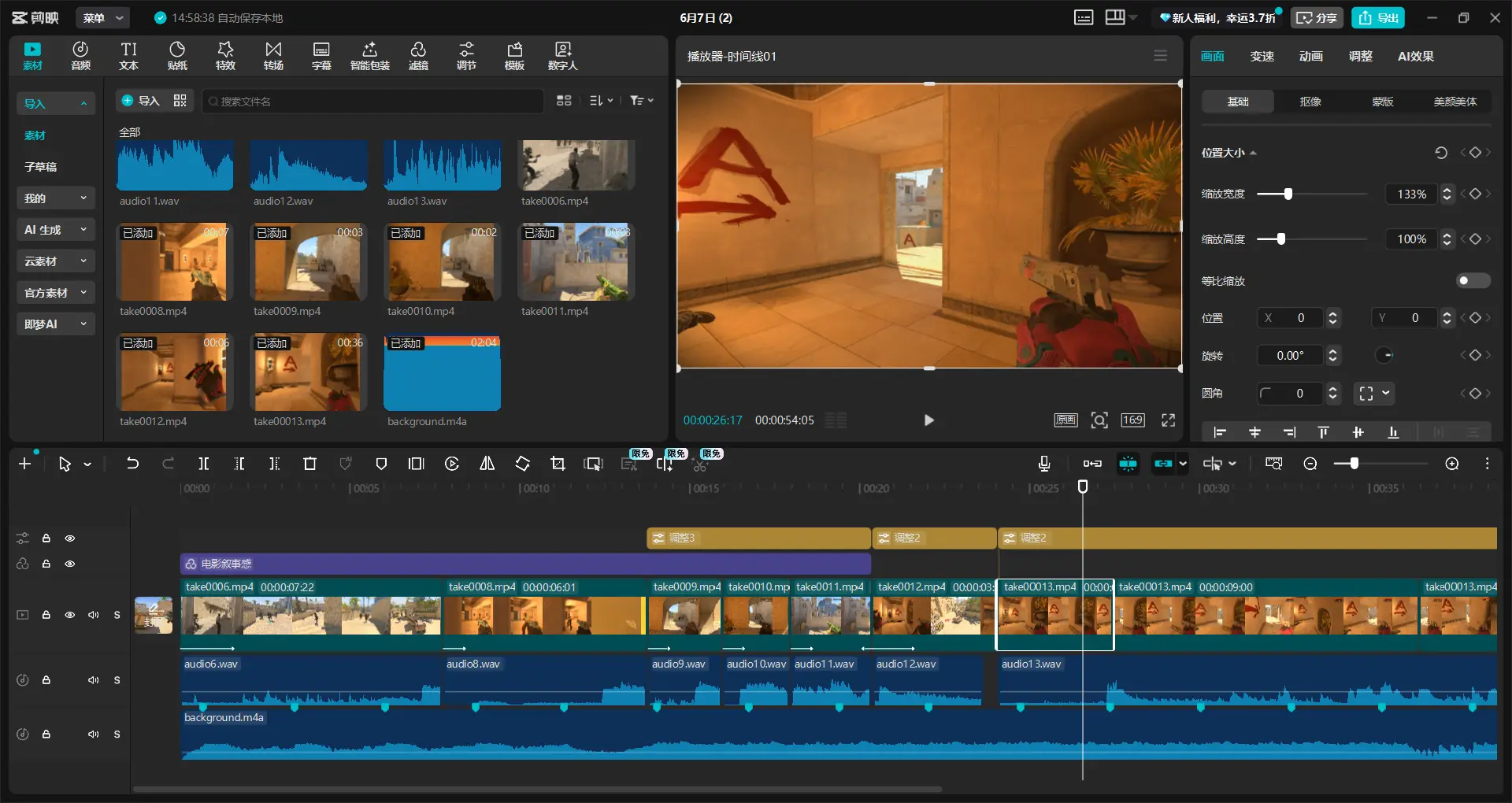
高光片段成品
总结
以上就是本次 CS2 高光片段制作过程的完整记录。从最初获取 DEMO 文件,到使用 HLAE 打开录像、定位回合、录制第一人称视角,再到通过 mirv_streams 输出高帧率素材,以及后续尝试摄像机路径和剪辑处理,整个流程相比平台自动生成高光会更加繁琐,但最终能够获得更高的自由度和可控性。自己制作高光视频的最大优势在于可以根据实际需求调整画面表现和剪辑节奏。例如是否保留 UI、是否录制击杀信息、是否添加慢动作、是否制作第三人称运镜,这些都可以通过 HLAE 和后期软件进行细致控制。虽然前期需要花一些时间熟悉命令和录制流程,但只要完成一次配置,后续制作其他高光片段时就会顺手很多。本次制作也让我意识到,CS2 视频创作并不只是简单地把游戏画面录下来。想要做出观感更好的片段,还需要考虑镜头选择、帧率设置、编码格式、节奏卡点以及素材管理等细节。尤其是在制作慢放和运镜效果时,高帧率录制和合理的摄像机路径会直接影响最终成片质量。如果希望画面更干净、节奏更可控、效果更接近自己预期,那么手动录制和剪辑会是更合适的选择。本文记录的流程仍然属于入门级方案,后续如果继续深入,还可以进一步研究分层录制、景深效果、粒子隐藏、HUD 自定义、调色与音效设计等内容,让 CS2 高光片段拥有更完整的视觉表现。